
Handleiding
Google Workspace e-mail toevoegen aan ander Workspace-account (zelfde organisatie)
Situatie
Organisatie: Google Workspace
E-mailadres A:
gebruiker@bedrijf.nl(hoofdinbox)E-mailadres B:
info@bedrijf.nl(bestaand Workspace-account)Doel:
mail van info@bedrijf.nl ontvangen in inbox van gebruiker
mail versturen als info@bedrijf.nl vanuit diezelfde inbox
Let op: dit is geen alias, maar een los bestaand account.
Stap 1 – Ontvangen van mail (POP3)

Log in op Gmail van gebruiker@bedrijf.nl
Klik op het instellingen-icoon → Alle instellingen bekijken
Ga naar Accounts en import
Bij ‘E-mail ophalen van andere accounts’ →
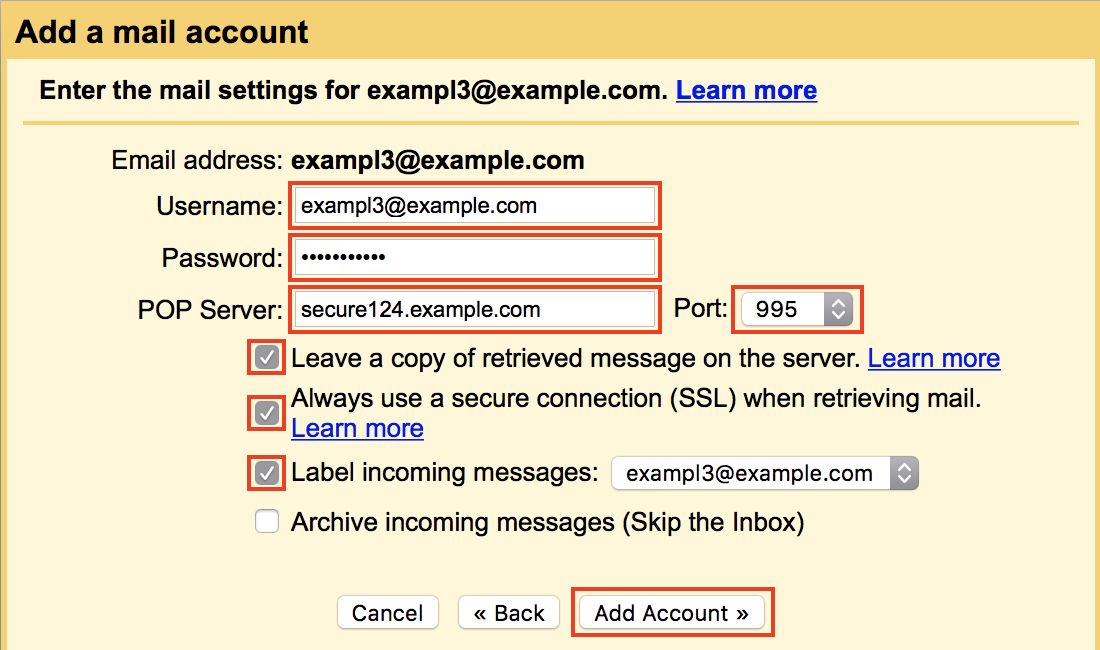
Een e-mailaccount toevoegenVul in:
info@bedrijf.nlKies POP3
POP-instellingen (Google Workspace)
POP-server:
pop.gmail.comPoort:
995Beveiliging: SSL
Gebruikersnaam:
info@bedrijf.nlWachtwoord: wachtwoord van info@bedrijf.nl
(of app-wachtwoord als 2FA actief is)
Aanbevolen opties:
Kopie van bericht op server laten
Label toekennen (bijv.
info)Archiveren (optioneel)
Klik Account toevoegen
Stap 2 – Versturen als dat adres (Google SMTP)

In Accounts en import
Bij ‘E-mail verzenden als’ →
Nog een e-mailadres toevoegenVul in:
Naam: Bedrijfsnaam of afdeling
E-mailadres:
info@bedrijf.nl
Behandelen als alias aangevinkt
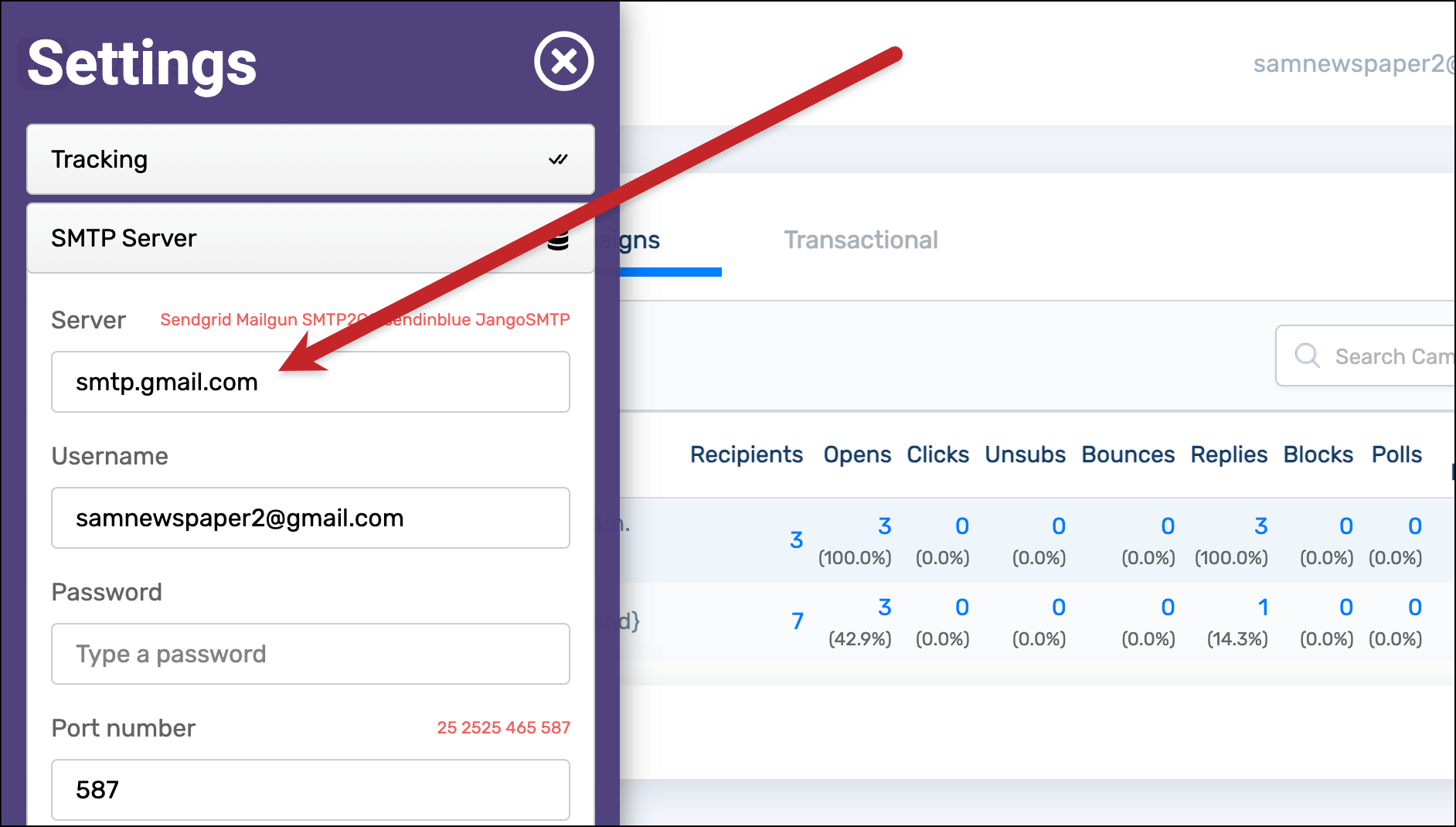
Kies Verzenden via SMTP-server
Google SMTP-gegevens
Gebruik altijd deze instellingen:
SMTP-server:
smtp.gmail.comPoort:
587Beveiliging: TLS
Gebruikersnaam:
info@bedrijf.nlWachtwoord: wachtwoord of app-wachtwoord
Gmail stuurt een verificatiecode
Log eventueel kort in op info@bedrijf.nl om deze te bevestigen
Stap 3 – Standaard afzender instellen (optioneel)

In ‘E-mail verzenden als’ kun je:
info@bedrijf.nlals standaard afzender instellenof per mail kiezen via de afzender-dropdown
Stap 4 – Filters voor overzicht (aanrader)


Ga naar Filters en geblokkeerde adressen
Nieuw filter:
Aan:
info@bedrijf.nl
Acties:
Label
info(optioneel) Inbox overslaan
Markeren als belangrijk




Add Comment